Zalo không chỉ là ứng dụng nhắn tin, gọi điện miễn phí mà còn được nhiều người sử dụng để trao đổi công việc và giữ liên lạc với bạn bè, người thân.
Tuy nhiên, trong quá trình sử dụng, không ít người gặp tình huống cần gọi điện trực tiếp nhưng lại không nhớ hoặc không lưu số điện thoại của đối phương. Vậy làm thế nào để xem số điện thoại trên Zalo? Dưới đây là những cách thực hiện đơn giản trên điện thoại và máy tính.
Có thể xem số điện thoại của người khác trên Zalo hay không?
- Khởi tố “bà trùm” đường dây mang thai hộ trá hình trên Facebook, TikTok, Zalo ở Quảng Ninh: Bí mật phía sau những cuộc thỏa thuận
- Chỉ từ một cuộc gọi giao hàng, nhiều người đã bị dẫn vào “bẫy” lừa đảo tinh vi trên Zalo: Công an lên tiếng cảnh báo
- 2 cách ghi âm cuộc gọi Zalo nhanh gọn và tiện ích nhất hiện nay
Việc xem số điện thoại trên Zalo phụ thuộc vào cài đặt quyền riêng tư của từng tài khoản.
Nếu người đó là bạn bè của bạn trên Zalo, đồng thời số điện thoại đã được lưu trong danh bạ hoặc chủ tài khoản cho phép hiển thị, bạn có thể xem thông tin này ngay trên hồ sơ cá nhân.
Ngược lại, nếu người dùng đã ẩn số điện thoại hoặc giới hạn quyền xem thông tin cá nhân, phần số điện thoại sẽ không hiển thị đầy đủ. Đây là cơ chế bảo mật nhằm giúp người dùng kiểm soát tốt hơn thông tin cá nhân của mình.
Cách xem số điện thoại trên Zalo bằng điện thoại
Nếu sử dụng Zalo trên smartphone, bạn có thể thực hiện theo các bước sau:
- Bước 1: Mở danh sách bạn bè
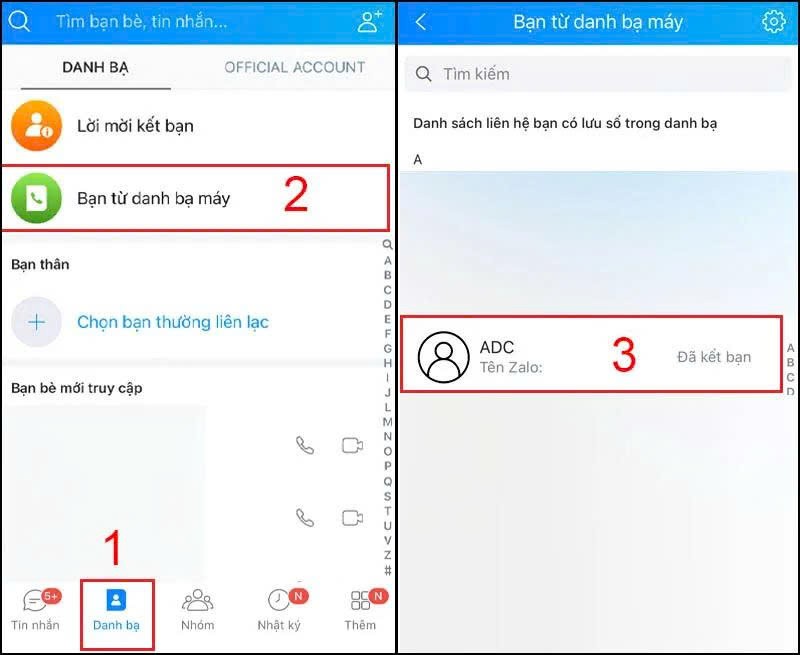
Khởi động ứng dụng Zalo trên điện thoại.
Tại giao diện chính, chọn mục Danh bạ, sau đó tìm đến người mà bạn muốn xem thông tin.
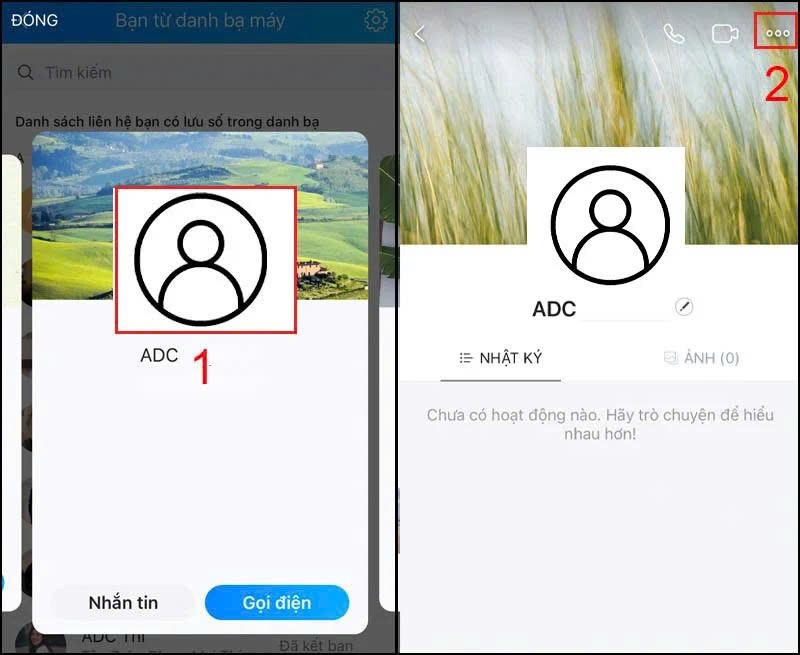
- Bước 2: Truy cập trang cá nhân
Nhấn vào tên hoặc ảnh đại diện của người đó để mở hồ sơ cá nhân.
Tiếp theo, chọn biểu tượng ba chấm hoặc mục cài đặt ở góc trên màn hình.
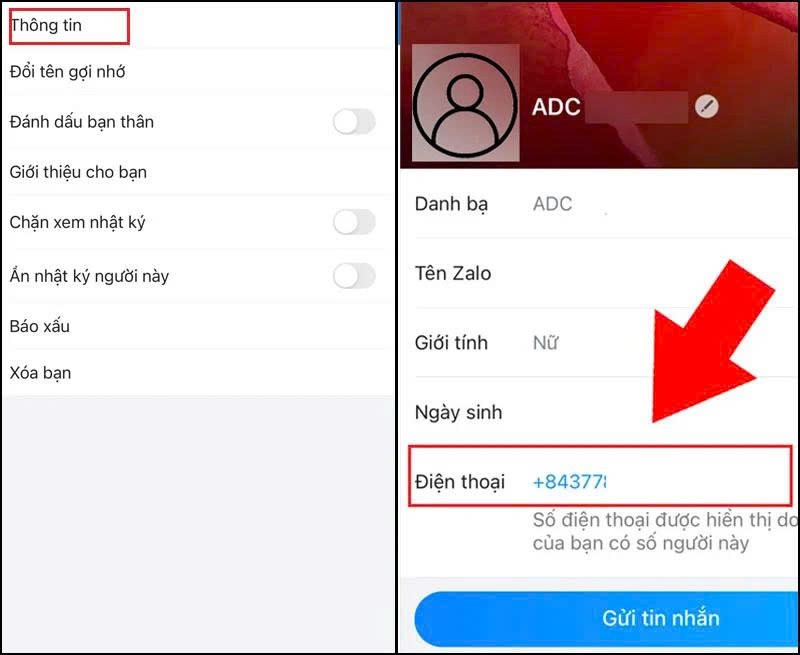
- Bước 3: Xem thông tin tài khoản
Trong phần Thông tin cá nhân, nếu người dùng cho phép hiển thị số điện thoại, bạn sẽ nhìn thấy đầy đủ số liên hệ.
Trường hợp số điện thoại bị ẩn hoặc chỉ hiển thị một phần bằng các dấu "*", bạn sẽ không thể xem toàn bộ thông tin.
Cách xem số điện thoại Zalo trên máy tính
Đối với người dùng Zalo PC hoặc Zalo Web, thao tác cũng khá đơn giản.
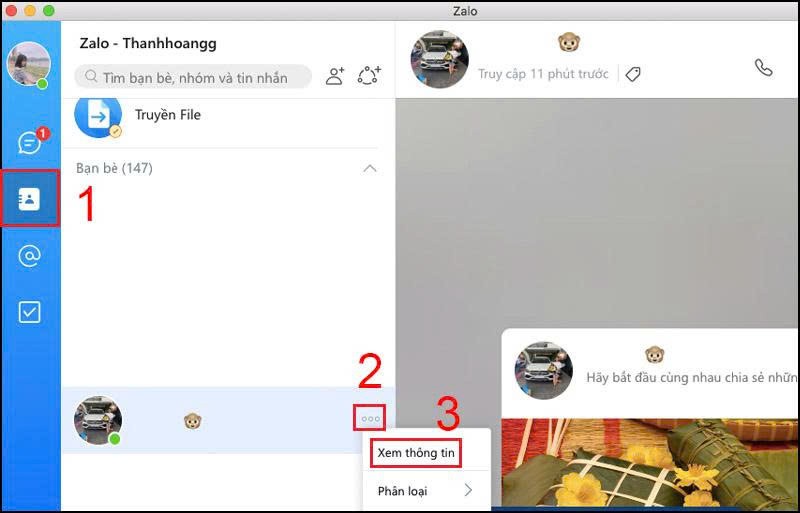
Cách 1: Xem từ danh sách bạn bè
- Mở ứng dụng Zalo trên máy tính.
- Chọn mục Danh bạ ở thanh công cụ bên trái.
- Tìm tên người cần xem.
- Nhấp chuột phải hoặc bấm vào biểu tượng ba chấm bên cạnh tên.
- Chọn Xem thông tin để mở hồ sơ cá nhân.
- Nếu số điện thoại được chia sẻ, thông tin sẽ hiển thị trong hồ sơ.
Cách 2: Xem từ cửa sổ trò chuyện
- Bạn cũng có thể mở cuộc trò chuyện với người đó.
- Sau đó, nhấp vào ảnh đại diện hoặc tên tài khoản ở góc trên cửa sổ chat để mở thông tin cá nhân. Đây là cách nhanh nếu bạn đang nhắn tin với đối phương.
Vì sao không xem được số điện thoại trên Zalo?
Nhiều người thắc mắc vì sao đã kết bạn nhưng vẫn không thể xem số điện thoại. Một số nguyên nhân phổ biến gồm:
- Chủ tài khoản đã tắt quyền hiển thị số điện thoại.
- Bạn chưa lưu số điện thoại của người đó trong danh bạ.
- Hai bên chưa đồng bộ danh bạ với Zalo.
- Người dùng đã thay đổi cài đặt quyền riêng tư để bảo vệ thông tin cá nhân.
Trong các trường hợp này, Zalo sẽ chỉ hiển thị một phần số điện thoại hoặc hoàn toàn không hiển thị.
Mẹo bảo vệ số điện thoại trên Zalo
Nếu không muốn người lạ biết số điện thoại của mình, bạn nên thường xuyên kiểm tra cài đặt quyền riêng tư trên Zalo.
Người dùng có thể giới hạn đối tượng được xem thông tin cá nhân, quản lý lời mời kết bạn, cũng như tắt hiển thị số điện thoại nếu thấy cần thiết. Việc cập nhật ứng dụng lên phiên bản mới nhất cũng giúp tăng cường khả năng bảo mật và hạn chế nguy cơ lộ dữ liệu cá nhân.