Trong thời đại smartphone gần như là vật bất ly thân, việc điện thoại hoạt động chậm chạp vì đầy bộ nhớ không còn xa lạ. Khi dung lượng lưu trữ gần đạt giới hạn, thiết bị không chỉ giảm tốc độ xử lý mà còn dễ gặp tình trạng treo ứng dụng, đơ màn hình hoặc tự thoát app.
Nhiều người nghĩ rằng phải xóa hàng loạt dữ liệu hoặc khôi phục cài đặt gốc mới giải quyết được, nhưng thực tế có một cách đơn giản hơn rất nhiều giúp “hồi sinh” hiệu năng điện thoại chỉ trong vài phút: dọn bộ nhớ đệm (cache) của hệ thống và ứng dụng.
Vì sao điện thoại đầy bộ nhớ lại chậm?
Bộ nhớ trong của điện thoại giống như không gian làm việc của một văn phòng. Khi còn trống, mọi thứ diễn ra nhanh gọn. Nhưng khi bị lấp đầy bởi ảnh, video, file tải về và dữ liệu tạm, hệ thống sẽ gặp khó khăn trong việc xử lý tác vụ mới.
Đặc biệt, các ứng dụng như Facebook, TikTok, Zalo, Chrome… liên tục tạo ra dữ liệu cache để tải nhanh hơn ở lần sử dụng tiếp theo. Tuy nhiên, theo thời gian, lượng cache này tích tụ quá lớn sẽ chiếm dụng hàng gigabyte dung lượng mà người dùng không hề nhận ra. Khi bộ nhớ gần đầy, hệ điều hành buộc phải “gồng mình” để sắp xếp dữ liệu, dẫn đến hiện tượng giật, lag và phản hồi chậm.
“Một việc quan trọng” giúp giải phóng bộ nhớ nhanh nhất
Thay vì xóa từng file thủ công, việc hiệu quả nhất chính là xóa bộ nhớ đệm của ứng dụng. Đây là dữ liệu tạm thời không ảnh hưởng đến ảnh, video hay tài khoản của bạn, nhưng lại chiếm dung lượng rất lớn.
Trên Android, bạn có thể thực hiện như sau:
- Vào Cài đặt
- Chọn Ứng dụng
- Chọn từng ứng dụng nặng như Facebook, Messenger, TikTok, Chrome
- Nhấn “Lưu trữ”
- Chọn “Xóa bộ nhớ đệm”
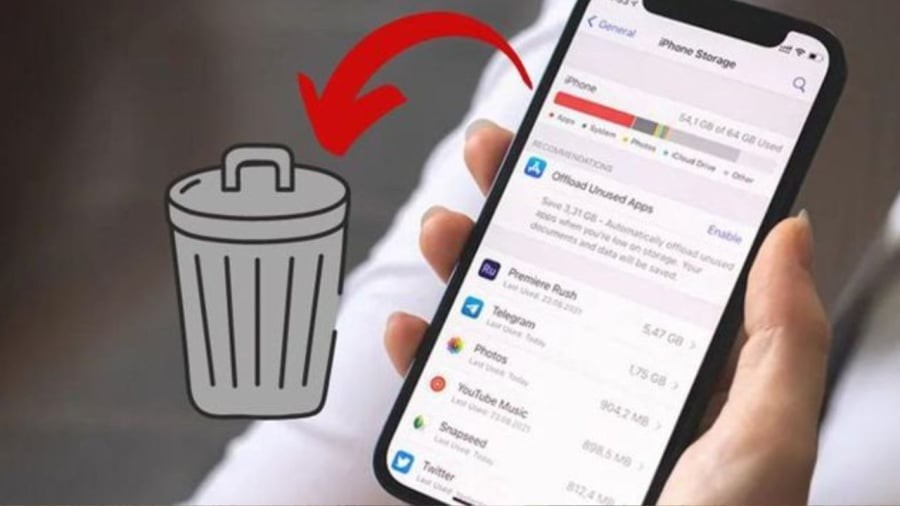
Trên iPhone, Apple không cho xóa cache trực tiếp từng ứng dụng, nhưng bạn có thể:
- Gỡ và cài lại ứng dụng nặng
- Hoặc vào Cài đặt → Dung lượng iPhone → chọn ứng dụng → “Gỡ bỏ ứng dụng” (Offload App)
Chỉ sau thao tác này, bạn có thể giải phóng từ vài trăm MB đến vài GB dung lượng, giúp máy nhẹ hơn rõ rệt.
Vì sao xóa cache lại giúp máy nhanh hơn?
Khi cache quá nhiều, CPU và RAM phải xử lý thêm các dữ liệu không cần thiết mỗi khi mở ứng dụng. Điều này giống như việc bạn phải tìm đồ trong một căn phòng bừa bộn thay vì một không gian gọn gàng.
Sau khi xóa cache:
- Ứng dụng khởi động nhanh hơn
- Giảm tình trạng đơ, treo
- Hệ thống có thêm không gian để xử lý tác vụ mới
- Pin cũng có thể tiết kiệm hơn do giảm tải xử lý nền
- Điều quan trọng là dữ liệu cá nhân của bạn như ảnh, tin nhắn, tài khoản vẫn được giữ nguyên.
Những dấu hiệu cho thấy bạn cần dọn bộ nhớ ngay
Không phải ai cũng nhận ra thời điểm cần dọn dẹp điện thoại. Dưới đây là một số dấu hiệu rõ ràng:
- Điện thoại mở app chậm bất thường
- Thường xuyên báo “bộ nhớ đầy”
- Chụp ảnh không lưu được
- Ứng dụng tự thoát hoặc đứng hình
- Máy nóng lên nhanh khi dùng các app đơn giản
Nếu gặp một hoặc nhiều dấu hiệu trên, rất có thể bộ nhớ đệm và dữ liệu rác đã tích tụ quá mức.
Một số thói quen giúp điện thoại luôn mượt
Ngoài việc xóa cache định kỳ, bạn nên duy trì một số thói quen đơn giản để tránh tình trạng máy chậm trở lại:
- Thứ nhất, thường xuyên kiểm tra dung lượng trống và xóa bớt video, ảnh không cần thiết. Đây là nhóm dữ liệu chiếm nhiều bộ nhớ nhất.
- Thứ hai, hạn chế để quá nhiều ứng dụng chạy nền. Các app chạy ngầm vừa tiêu tốn RAM vừa tạo thêm dữ liệu tạm.
- Thứ ba, cập nhật hệ điều hành và ứng dụng. Các bản cập nhật thường tối ưu hiệu suất và sửa lỗi liên quan đến bộ nhớ.
- Cuối cùng, nên dọn cache định kỳ khoảng 2–4 tuần một lần để đảm bảo máy luôn ở trạng thái ổn định.
Kết luận
Điện thoại chạy chậm không phải lúc nào cũng do phần cứng yếu hay máy đã cũ. Trong đa số trường hợp, nguyên nhân chính nằm ở việc bộ nhớ bị lấp đầy bởi dữ liệu tạm thời. Chỉ với một thao tác đơn giản là xóa bộ nhớ đệm ứng dụng, bạn đã có thể giúp thiết bị hoạt động mượt mà trở lại, mở app nhanh hơn và giảm đáng kể tình trạng giật lag.
Đây là một thói quen nhỏ nhưng mang lại hiệu quả lớn, giúp chiếc smartphone của bạn luôn trong trạng thái “nhanh như mới”, không còn cảm giác ì ạch khó chịu mỗi ngày.